Table des matières
PC Ground Station

- Cette manipulation entraîne un mode de vol en automatique.
- Soyez prêt à reprendre la main sur votre machine à tout moment.
- L'éloignement du drone entraîne souvent la perte de liaison avec la station au sol. Vérifiez donc régulièrement votre retour vidéo pour vérifier vos constantes de vol et reprendre la main sur votre machine le cas échéant.
- En cas de perte de liaison GS avec votre drone, ce sera votre liaison radio qui sera le seul moyen de reprendre la main sur votre machine.
- Si vous perdez le signal avec votre GS, vous devrez poser en manuel votre machine. Si vous possédez toujours le signal de votre GS vous pouvez demander un atterrissage automatique.
- En cas de perte de signal de la GS et de votre radio, le drone continuera d'effectuer son vol puis retournera à son Home Point à l'issue du vol. Ne prévoyez donc pas de longue distance à l'issue du vol ou en fin de batterie, car le drone ira au crash.
- Programmez systématiquement vos vol en Start to End et non en mode Continue. Ca évitera que votre machine aille au crash.
Prise en main du logiciel
- Aller à la position de l'aéronef
- Ouvrir le menu des différents outils
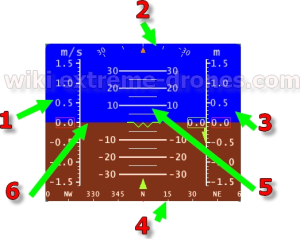
- Afficher les instruments de bord durant la navigation
- Taux de chute
- Assiette en °
- Vitesse sol de l'aéronef
- Azimut de l'aéronef
- HUD de piqué
- Horizon artificel
- Mode éditeur de Waypoints
- Fenêtre de connexion USB avec le BTU
- Outils de navigation Google
- Position de l'aéronef sur la carte


Programmer un plan de vol
Entrer dans l'éditeur
Pour programmer un PDV, il suffit d'ouvrir l'éditeur de routes Toolbox > Route Template
- Ajouter votre zone de vol avec ADD area. Effectuer les rotations si nécessaires.
- Scannez votre zone de vol en ayant configuré l'altitude de vol ainsi que le nombre de passages.
- Puis Import to Edit List pour modifier vos WPTS

Modifier les WPTS
- Ajout / Suppression d'une zone de vol
- Outils de rotation de la zone de vol
- Altitude par défaut des Waypoints de la mission
- Nombre de “passages” ou d'axes de vol
- Outils de tracé de la zone de vol (“Scan” recommandé pour la stéréophotogrammétrie)

Boîte d'outil de l'éditeur permettant de modifier les waypoints (tous ou 1 par 1).
- Programmer “Route” en start to end (pour éviter que le drone ne recommence indéfiniment la mission)
- Start Waypoint : N° de départ du Wpt (souvent 0)
- Vertical speed limit max à 1.5 (vitesse de décrochage de votre drone -0.2 m/s)
- SetALLWPsalt = altitude de vos waypoints
- SetALLWPsSpeed = vitesse sol de votre machine (m/s)
- SetALLWPsTurnmode = Adaptative Bank turn pour des beaux virages (par défaut Stop & turn fait perdre du temps)
- Pour modifier tous les WPTS, cliquer sur Editing Mission.
- Pour modifier 1 WPT, sélectionner le WPT à modifier.

C'est à partir de cette fenêtre que vous pouvez sauvegarder ou importer vos plans de vols.
Pour charger un plan de vol à partir de l'écran d'accueil, cliquer sur EDITOR. C'est cette fenêtre qui s'ouvre.
Visualiser les axes de vol et WPTS
Pour mieux visualiser vos axes de vol et waypoints, vous pouvez cliquer sur PATHEXTRUDE sur la page d'accueil.

Rajout de points intermédiaires ou supplémentaires
Il est possible de rajouter des points intermédiaires au besoin, sans changer le tracé de votre plans de vol en sélectionnant le point AVANT lequel il faut en insérer un autre, puis maintenir CTRL + MAJ + Clic gauche. Pour rajouter un point supplémentaire maintenir CTRL + Clic gauche un point supplémentaire sera rajouté après le dernier point de votre mission.

Envoyer votre mission sur votre drone
Allumer votre radio, puis votre drone, puis le module USB. Sélectionner le bon port USB COM sur la page d'accueil, puis Connecter.
Attendez que votre machine fasse son Home Point en mode GPS.
Sur votre box EDITOR cliquer sur UPLOAD lorsque vous êtes sûr du paramétrage de votre mission.
Cliquer OK.

La fenêtre de communication de l'EDITOR affiche Upload success, le GO devient rouge, vous êtes prêt à décoller en respectant vos procédures de sécurité habituelles.

Fonctionnalités additionnelles
Mode simulateur
Il est possible d'effectuer une simulation de son vol.
- Enlever les hélices de votre drone
- Allumer votre chaîne de vol (radio + drone)
- Connecter la liaison BT entre votre PC et votre drone
- Simuler la position de votre drone CTRL + MAJ + Clic droit
- Redémarrer votre logiciel et votre drone à l'issue de la simulation

Dans cet exemple nous avons simulé un vol en Chine.

Mode photogrammétrie
Si vous connaissez les paramètres de votre capteur, il est possible d'effectuer un plan de vol automatiquement en paramétrant le recouvrant sur PC Ground Station.
Rentrer ces paramètres, puis Click to draw a region […] > Preview > Generate > Exit. Vérifier et démarrer le vol.


